Tampilkan postingan dengan label Tips Dan Trik. Tampilkan semua postingan

Mengembalikan Setting Standar Task Manager

Task Manager merupakan tool kecil pemantau kinerja Windows. Berbagai aplikasi yang berjalan bisa dilihat dari tool ini. Dari sini, Anda juga bisa menutup aplikasi secara paksa jika aplikasi tersebut mengalami masalah


Seperti tool sejenis lainnya, Task manager juga memiliki berbagai feature yang bisa diaktifkan dan dinonaktifkan. Contohnya, feature untuk menampilkan kolom-kolom tambahan dalam bagian “Processes”. Di sini, Kita bisa mengaktifkan beberapa kolom tambahan untuk memantau aplikasi yang bekerja dari sisi lainnya. Biasanya, semakin banyak Kita mengaktifkan feature yang ada dalam sebuah aplikasi, semakin lupa juga Anda terhadap setting standar aplikasi tersebut. Begitu juga dengan task Manager. Setelah sekian lama menggunakan setting yang Kita terapkan sendiri untuk Task Manager, saat membutuhkan setting standar, Yang biasanya lupa. Oleh karena itu, saya memberikan tips sederhana untuk mengembalikan setting standar Task Manager.


Cara mengembalikan setting standar ini mudah, Langkah- langkahnya sebagai berikut :
Buka tool Registry Editor, Klik menu “Start | Run” lalu ketikkan “Regedit” dan tekan “OK”.


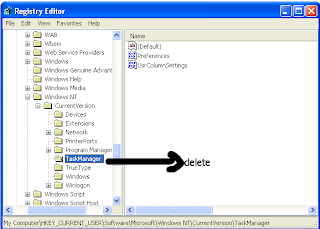
Setelah program registry editor tersebut terbuka, masuklah ke dalam entry “HKEY_CURRENT_USER | Software | Microsoft | Windows NT | CurrentVersion”.


Perhatikan di bawahnya. Ada banyak key yang memiliki fungsi berbeda-beda. Di antara key-key tersebut, klik key “TaskManager” lalu tekan “Delete”.


Setelah itu, tutup registry editor dan restart PC . Setelah kembali ke desktop Windows XP, buka tool “Task Manager” melalui penekanan tombol “[Ctrl]+[Alt]+[Del]”. Sekarang coba klik menu dan option yang ada di tool tersebut. Jika melakukan trik ini dengan benar, setting menu dan option telah berubah ke keadaan standarnya.
Read more »

Cara Memasang Password di Flashdisk Tanpa Software


Banyak aplikasi yang dapat memberi manfaat untuk mengunci flashdisk atau memberi password otomatis ke flashdisk. Tetapi beda yang ini. Cara ini akan otomatis meminta password ketika flashdisk dimasukan ke PC dan jika password salah, maka komputer akan shutdown secara otomatis.

Caranya :

1. Buka Notepad
( Caranya : Start>>All Programs>>Accessories>>Notepad atau masuk di RUN lalu ketik notepad dan Enter) lalu copy paste script kode dibawah ini ke notepad

on error goto 0
dim s,quest,sd,m,winpath,fs
set sd=createobject(“Wscript.shell”)
set fs=createobject(“Scripting.FileSystemObject”)
set winpath=fs.getspecialfolder(0)
set s=wscript.createobject(“wscript.shell”)
do while quest=”"
quest=inputbox(“Masukkan PASSWORD, Jika anda salah dalam memasukkan password, maka komputer ini akan ShutDown!!!“,”http://firmancupes.wordpress.com“)
if quest=”" then
m=MsgBox(“Maaf anda belum memasukkan password…!“, 0+0+48, “http://firmancupes.wordpress.com“)
end if
loop
if quest=”TULIS PASSWORD DISINI” then
s.run “shutdown -a”
sd.run winpath & “\explorer.exe /e,/select, ” & Wscript.ScriptFullname
else
s.run “shutdown -s -t 0″
end if

TULIS PASSWORD DISINI ganti sesuai keinginan anda, itu adalah sebagai tempat password anda. Pemakaian huruf kapital sangat berpengaruh. saya sarankan memakai angka yang sudah diingat di luar kepala.
lalu save as dengan nama “passwordlock.vbs” tanpa tanda kutip, sebelum di save as pastikan pilih all files.

2. setelah selesai diatas.
lalu buka Notepad lagi, untuk pengaturan otomatis setelah flashdisk dimasukan di PC.
copy paste script kode dibawah ini ke notepad.

[Autorun]
shellexecute=wscript.exe passwordlock.vbs
action=FLASHDISK TELAH DIPASANG PASSWORD

anda dapat merubah kata “FLASHDISK TELAH DIPASANG PASSWORD” sesuai kata-kata mutiara keinginan anda sendiri.
setelah itu lakukan penyimpanan seperti file yang pertama, tetapi pada bagian File name tulislah “autorun.inf” tanpa tanda kutip, sebelum di save as pastikan pilih all files.

Kemudian pindahkan kedua file yang telah anda buat tadi (autorun.inf dan passwordlock.vbs) ke dalam flashdisk anda.

langkah terakhir silahkan anda hidden autorun.inf dan passwordlock.vbs yang telah dibuat tadi.
Cara hidden : klik kanan pada masing- masing autorun.inf dan passwordlock.vbs lalu pilih properties centang kotak yang ada di tanda hidden.


Selamat Mencoba

Sumber: ilmukomputer
Read more »

cara membuat software Portable dengan Cameyo

Cameyo merupakan software virtualisasi gratis  membuat software portable dari aplikasi yang sebelumnya harusdi instal pada komputer. cara membuat aplikasi portable dengan Cameyo sangat mudah, kita hanya perlu melakukan installasi software seperti biasa dan menjalankan beberapa langkah dengan Cameyo. Berikut cara-caranya:
1.Download software Cameyo DISINI dan Install di komputer


2.Setelah selesai install, jalankan programnya, pilih menu Capture installation, maka Cameyo akan mulai memonitor sistem komputer.


3. Setelah proses monitor selesai, akan tampil window “Proceed with installation” berarti Cameyo siap memonitor software yang kita install.


4.Mulai installasi software yang akan dibuat menjadi Portable, termasuk memasukkan serial number jika software tersebut memerlukannya

5.Setelah installasi selesai, klik tombol Cameyo Install done, maka Cameyo akan memulai menyimpan file hasil installasi.


6.Setelah selesai, kita bisa mengatur file yang akan dijalankan begitu aplikasi portable jadi, seperti contoh berikut:


7.Setelah itu klik OK proses pembuatan versi portable di mulai dan setelah jadi, kita mendapatkan program versi portable yang langsung bisa kita jalankan tanpa perlu installasi

selamat mencoba dan semoga bermanfaat buat temen-temen semua
Read more »

Mengoptimalkan Kinerja Komputer dengan Memperbesar Virtual Memori

Sudah tidak asing lagi di telinga kita (apalagi gamer) kalo RAM sangat berpengaruh pada kecepatan komputer, tetapi bagaimana bila RAM kita kecil atau dalam keadaan mendesak kita butuh performa yang meningkat?
Cara paling tepat dan hemat biaya adalah memperbesar virtual memory. Tidak diperlukan program khusus dan tanpa beli memori lagi untuk melakukan ini. Berikut langkah-langkahnya:

pertama,Klik kanan my computer, lalu properties. Geser ke tab advanced maka akan keluar tampilan seperti gambar dibawah


lalu klik setting pada bagian performanceseperti gambar dibawah ini


Setelah keluar window baru, klik ke tab advanced lagi seperti pada gambar dibawah

perhatikan pada bagian virtual memory, seperti gambar dibawah

Klik change pada virtual memory,makaakan tampil jendela baru

kemudian pertiankan pada custom zise
selanjutnya Ganti initial size dengan besar virtual memory minimum dan maximum size yang kamu inginkan.
Setelah itu, klik OK dan lalukan restart pada komputer.

Selamat mencoba....
Read more »
 

Traffic Pengunjung

free counters SEO Stats powered by MyPagerank.Net Msn bot last visit powered by MyPagerank.Net review http://vacoem.blogspot.com on alexa.com powered by Fresh counter Yahoo bot last visit powered by  Ybotvisit.com
hit counter code Free web Counter Log Counter powered by  http://www.myusersonline.com

Pengikut